
联系电话
13517270458
13517270458
定制网站的管理后台一般是依据定制的功能来制作。比较常见的功能就是网站后台、基本信息管理、网站信息管理、自定义信息管理、BANNER管理。
1.网站后台登录:
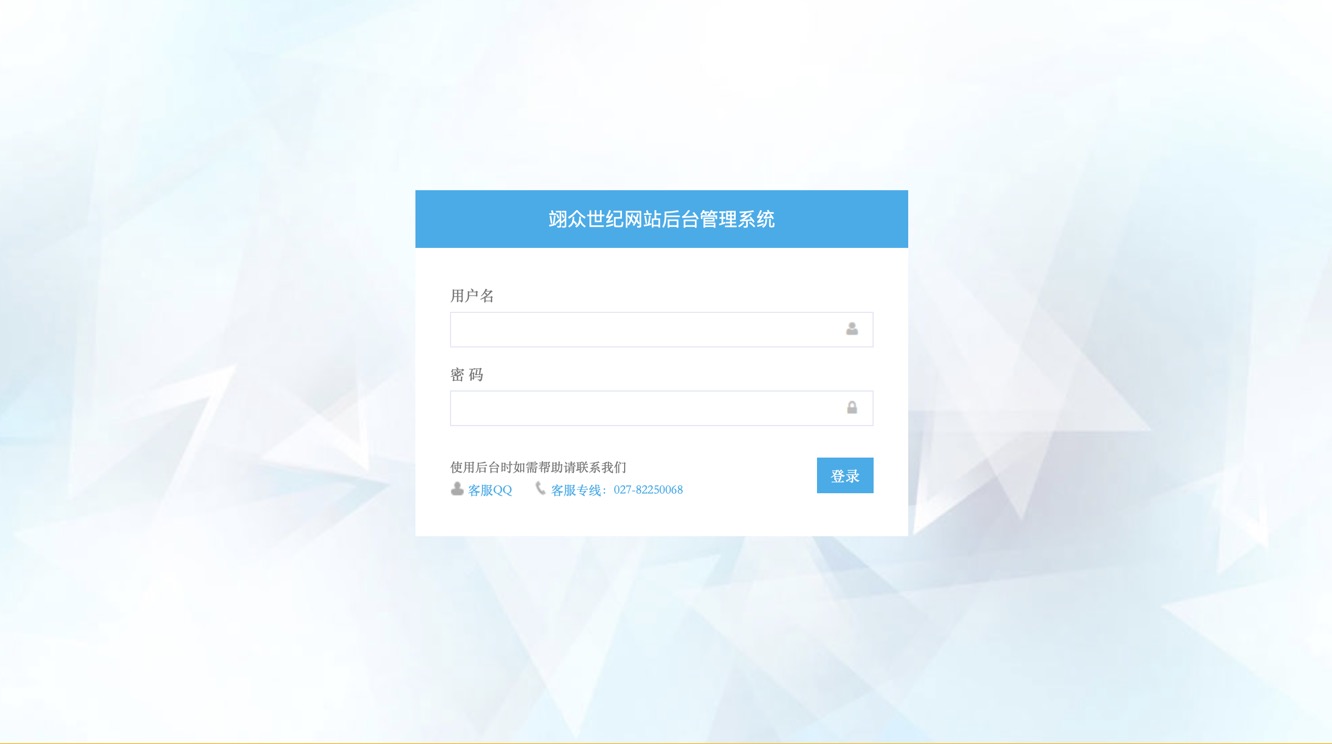
说明:输入网站后台登录地址,输入用户名、密码后点击登录即可。
2.网站基本信息管理:网站基本信息管理包含网站基本信息设置、管理密码修改、栏目/分类管理。
2.1、网站基本信息设置如下图:

说明:信息设置完毕后点击下方保存设置即可【不要删除地图链接】。
2.2、管理密码修改如下图:

说明:输入新的用户名和密码后点击确认修改即可【修改后请将记录,我们无法恢复,只能重置】。
2.3、栏目/分类管理如下图:
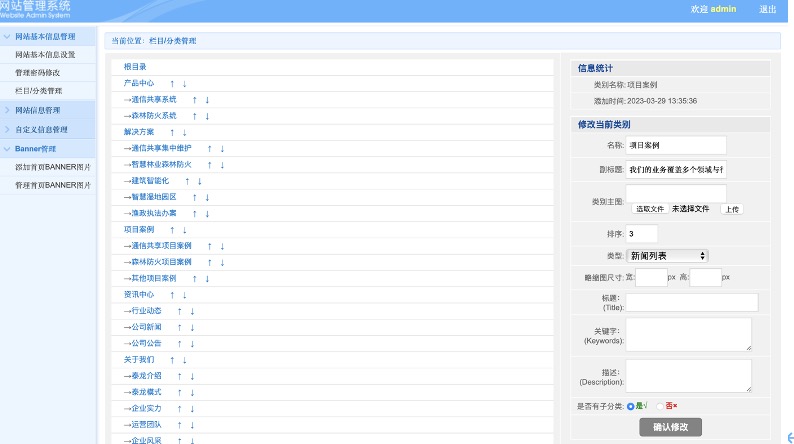
说明:左侧为根目录,点击后右侧显示根目录信息,如需修改目录信息在右侧直接修改后点击下方确认修改即可。上下箭头可上下移动根目录顺序,目录前方有右向箭头表示当前目录为子目录。如需新增或删除目录如下图:
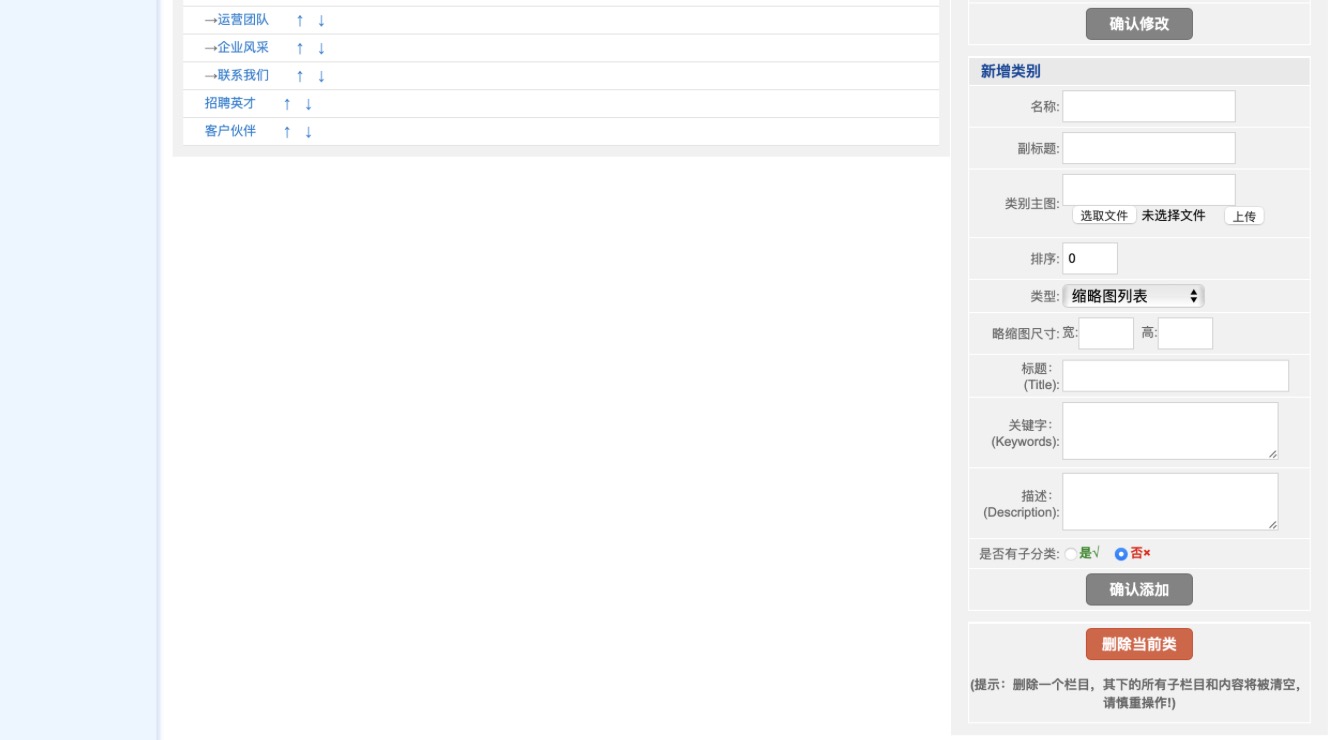
说明:如需新增先点击左侧确认所在栏目,然后填写右侧新增栏目信息后点击确认添加或删除当前类即可,需要注意的是如果新增子栏目,需将主栏目的是子分类予以勾选否则子栏目无法显示。无论新增栏目还是原来栏目均可设置栏目类型为新闻列表、缩略图列表、单页、新闻缩略图列表、招聘列表【不要删除栏目不要删除栏目不要删除栏目】。
三、网站信息管理:添加网站信息、管理网站信息。
3.1、添加网站信息如下图:
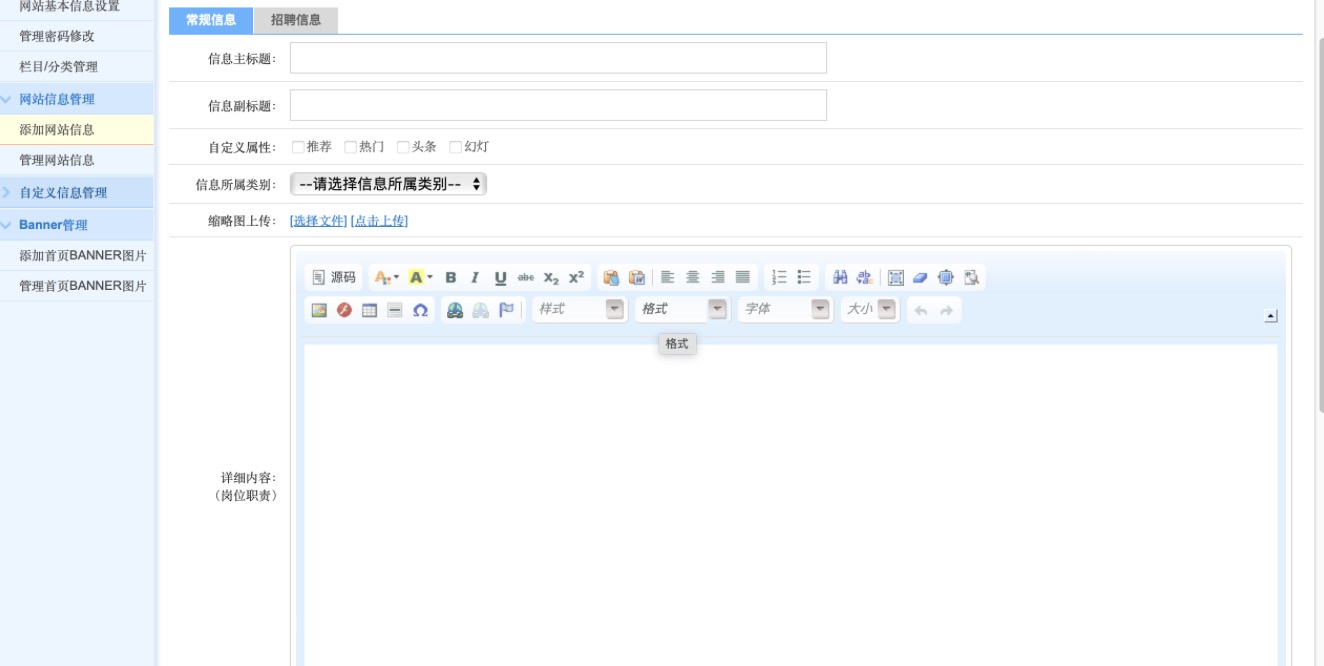
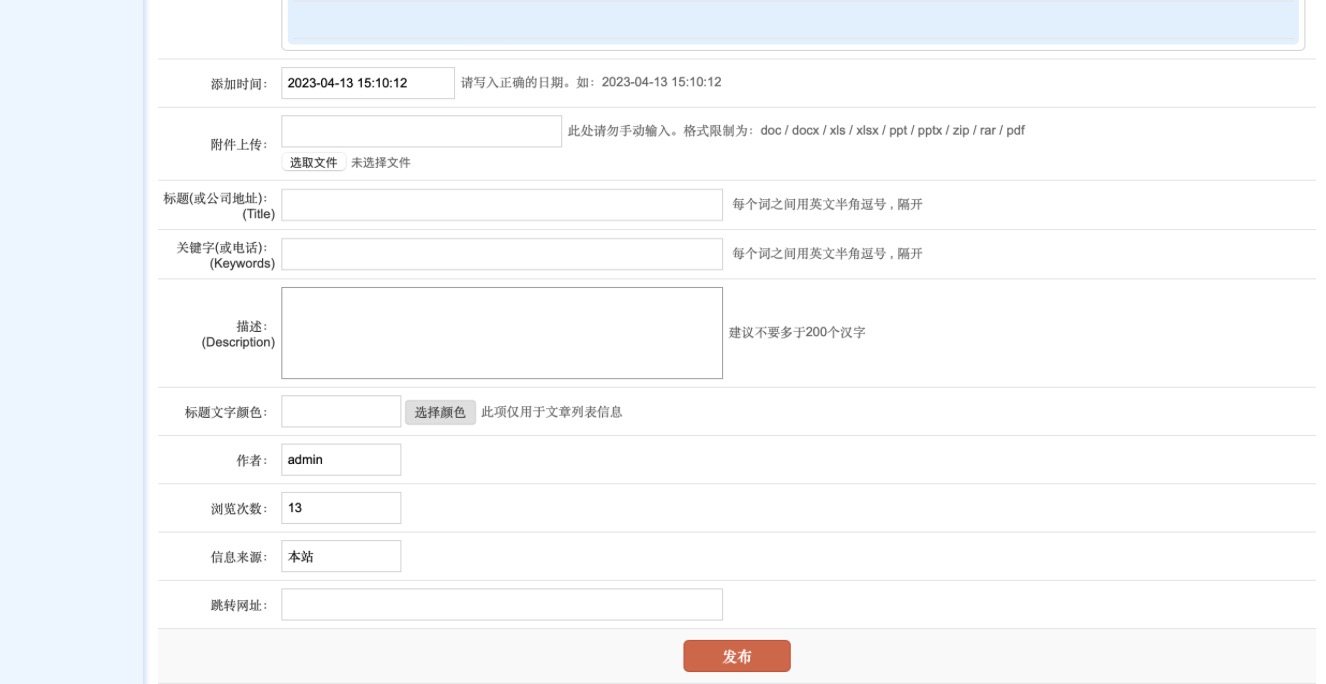
说明:填写标题后选择信息所属类别,上传缩略图先选择文件后再点击上传。在编辑框内将信息编辑好了可继续编辑时间、附件TDK【Title、Description、Keywords】等信息,记得一定要点击发布,否则不会上传成功。
3.2、管理网站信息如下图:
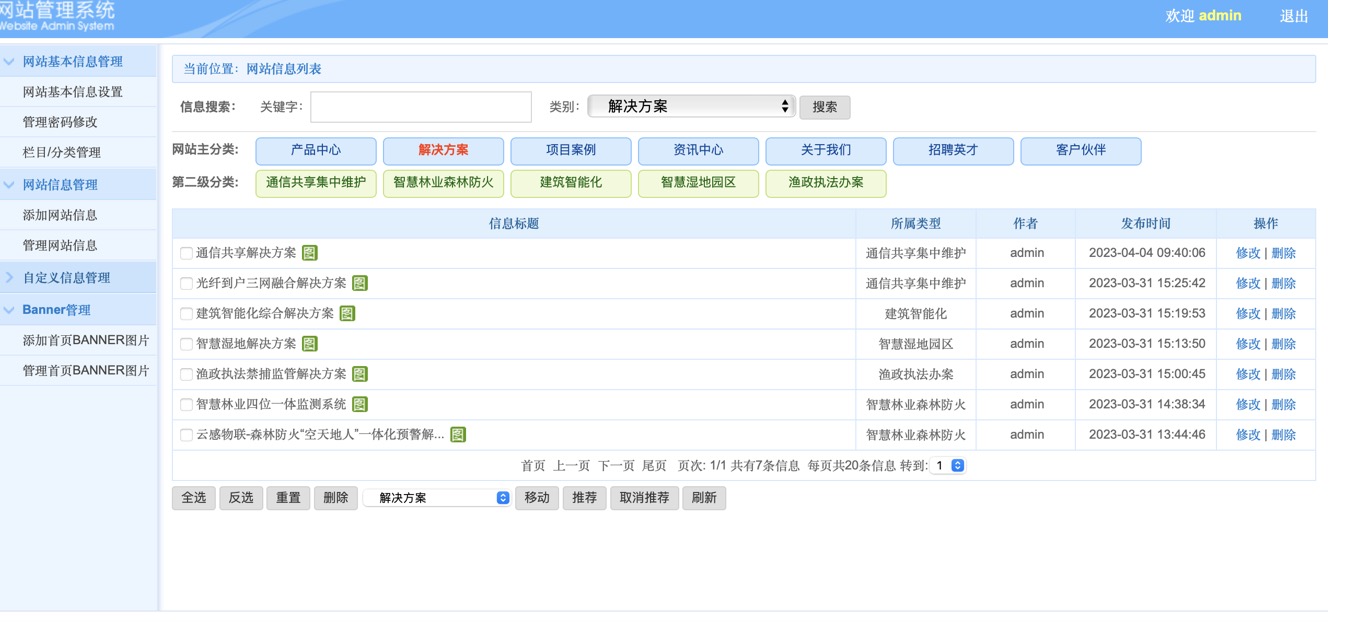
说明:需先选择主分类和对应的第二级分类,然后选择信息右侧的编辑和删除按钮,编辑后点击发布即可生效,删除后点击确认即可生效【不要轻易删除信息】。
四、自定义信息:管理自定义信息和添加自定义信息。
4.1、管理自定义信息如下图:
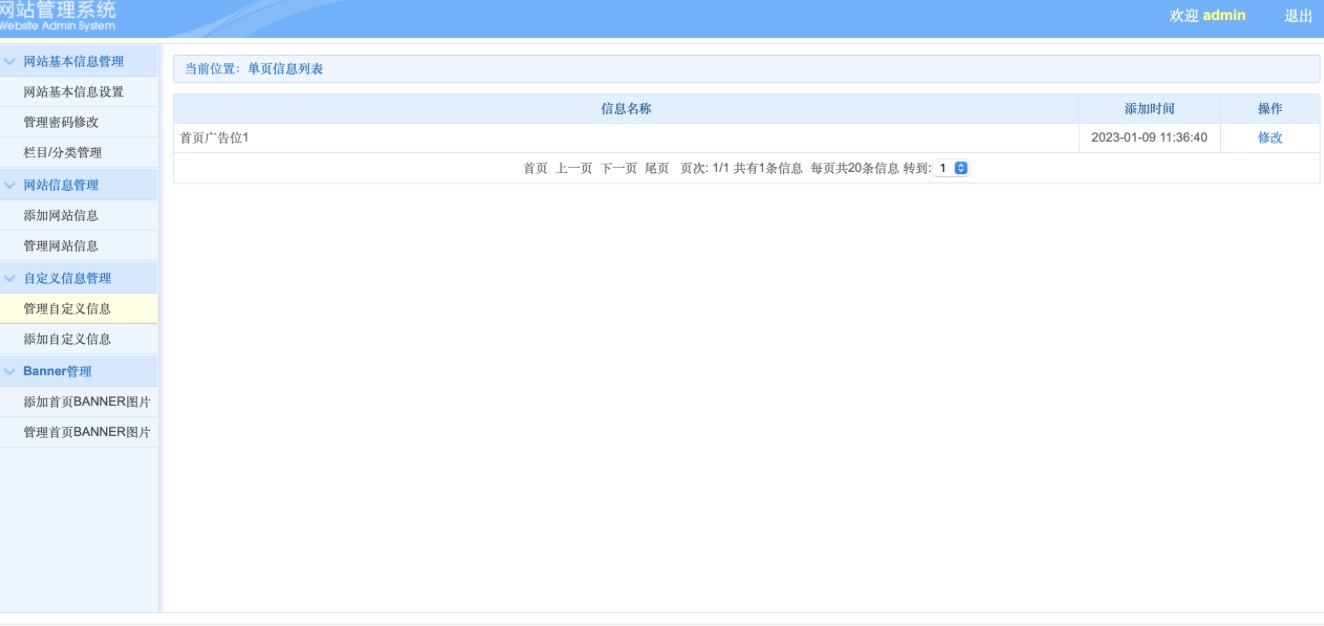
说明:管理自定义信息可点击修改自定义信息,修改后点击保存即可生效,如站点内无自定义信息内容则无需管理。
4.2、添加自定义信息如下图:

说明:添加自定义信息添加好标题和编辑框内容后点击发布即可生效,如站点内无自定义信息内容则无需添加。
五、BANNER管理:添加首页BANNER图片和管理首页BANNER图片
5.1、添加首页BANNER图片如下图:

说明:填写标题、选择文件、点击上传后点击发布即可生效
5.2、管理首页BANNER图片如下图:

说明:可修改和删除,修改点击后进入修改,修改完毕后点击发布即可生效,删除后确认即可删除【不要轻易删除首页BANNER图】。
©️ 2026 武汉翊众世纪 鄂ICP备11020544号-2  鄂公网备案:42010202002255号
